APP 安装教程
解决安卓手机提示「纯净模式」「风险应用」「需要验证密码」导致无法安装的问题
安装通用说明
- 本教程适用于华为、小米、vivo、OPPO 等主流安卓系统,主要解决在纯净模式下无法安装 APP 的问题。
- 不同品牌手机的设置路径略有差异,可根据自己的手机型号,查看下方对应章节的说明。
- 安装过程中出现风险提示、需要密码、禁止安装等情况,均为手机系统的安全保护机制;不是在手机应用商店下载的应用,大多都会出现此提示,按照教程关闭对应开关即可正常安装。
- 若按教程操作后仍无法安装,请联系网站客服获取帮助。
华为(鸿蒙系统)
更新到鸿蒙系统后,安装应用提示「纯净模式」无法安装?
开启纯净模式后,系统会限制只能从华为自带的应用市场安装软件,通过浏览器等非应用市场渠道下载的安装包都无法正常安装。此时只需退出纯净模式,即可正常安装。
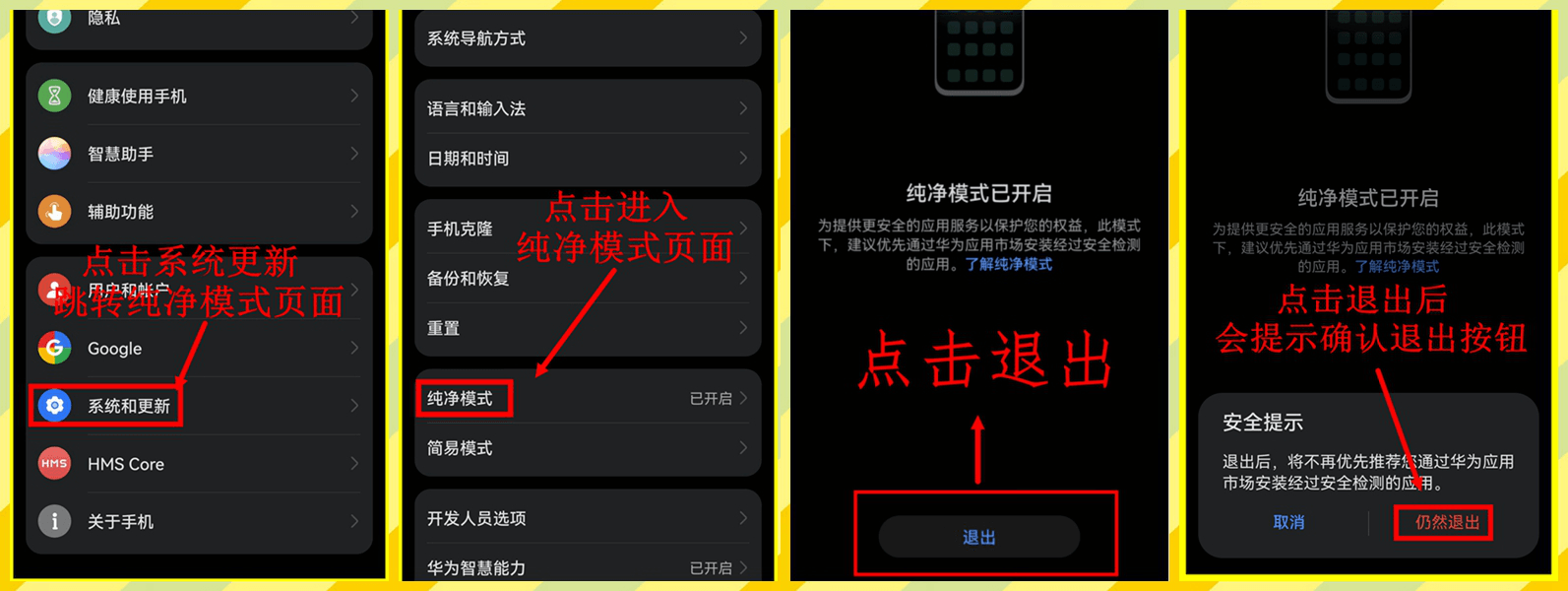
退出路径:设置 → 系统和更新 → 纯净模式,在纯净模式页面中选择退出即可。
鸿蒙 2.0 系统
- 进入手机「设置」,点击「系统和更新」。
- 在「系统和更新」页面点击「纯净模式」。
- 在纯净模式页面点击下方「退出」按钮,弹窗提示是否退出时点击「仍然退出」,即可正常安装 APP。
鸿蒙 3.0 / 4.0 系统
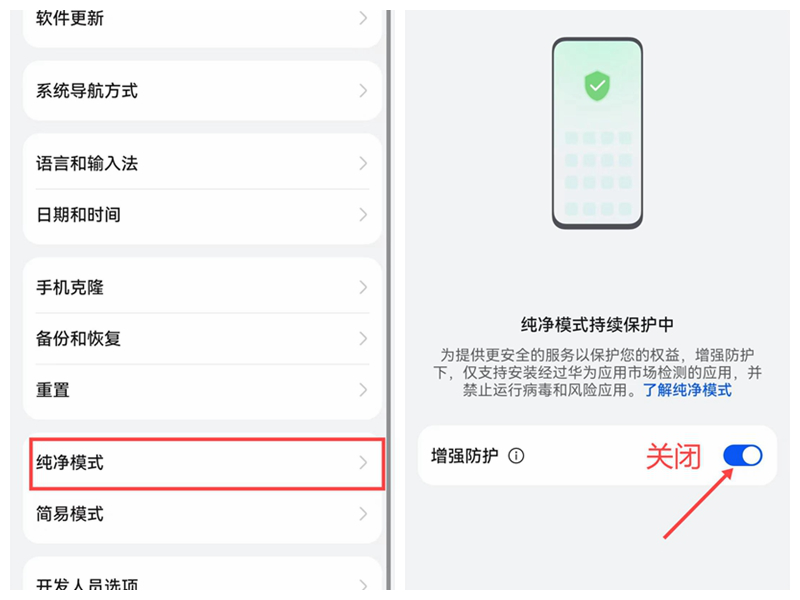
- 进入「设置」→「系统和更新」→「纯净模式」。
- 关闭页面中的「增强防护」开关,然后再尝试安装 APP。
- 关闭增强防护后,点击安装时需要输入锁屏密码才能继续,输入后即可完成安装。
纯净模式已关闭,但仍然无法安装
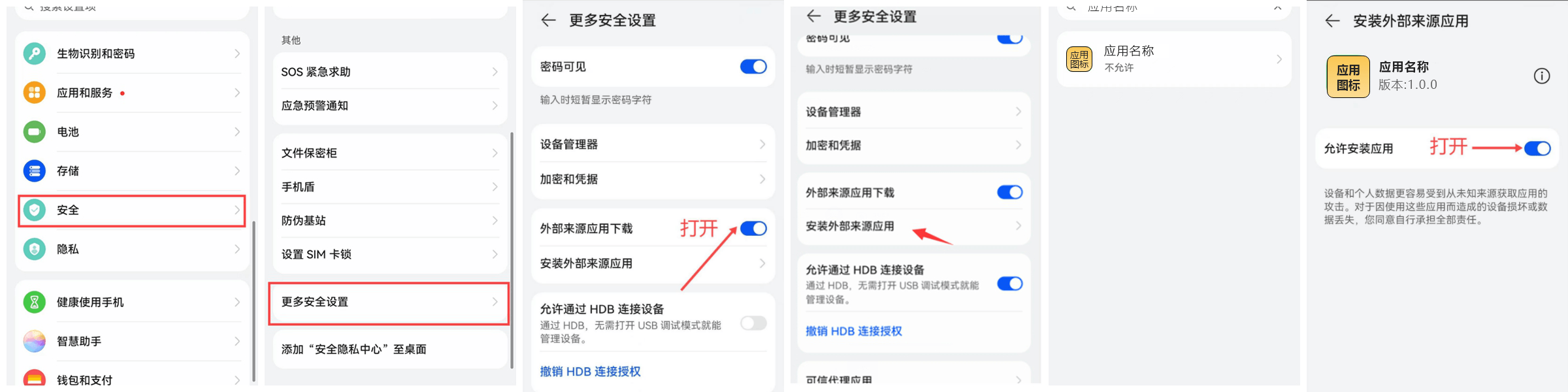
- 打开「设置」→「安全」→「更多安全设置」。
- 找到「外部来源应用下载」,设置为打开;鸿蒙 2.0 系统还需将「外部来源应用检查」设置为关闭。
- 打开「安装外部来源应用」,找到对应的 APP。
- 将该 APP 的「允许安装应用」打开。
如果按教程仍无法关闭纯净模式,可先更新手机系统版本,再重新按上述步骤操作。
小米手机
为什么安装应用会出现风险提示?
未在小米应用商店上架的应用,安装时都会默认提示「未经小米安全审核」。原因是手机系统开启了「纯净模式」(或「安全守护」),关闭之后即可正常安装。
方式一:应用设置中有「纯净模式」
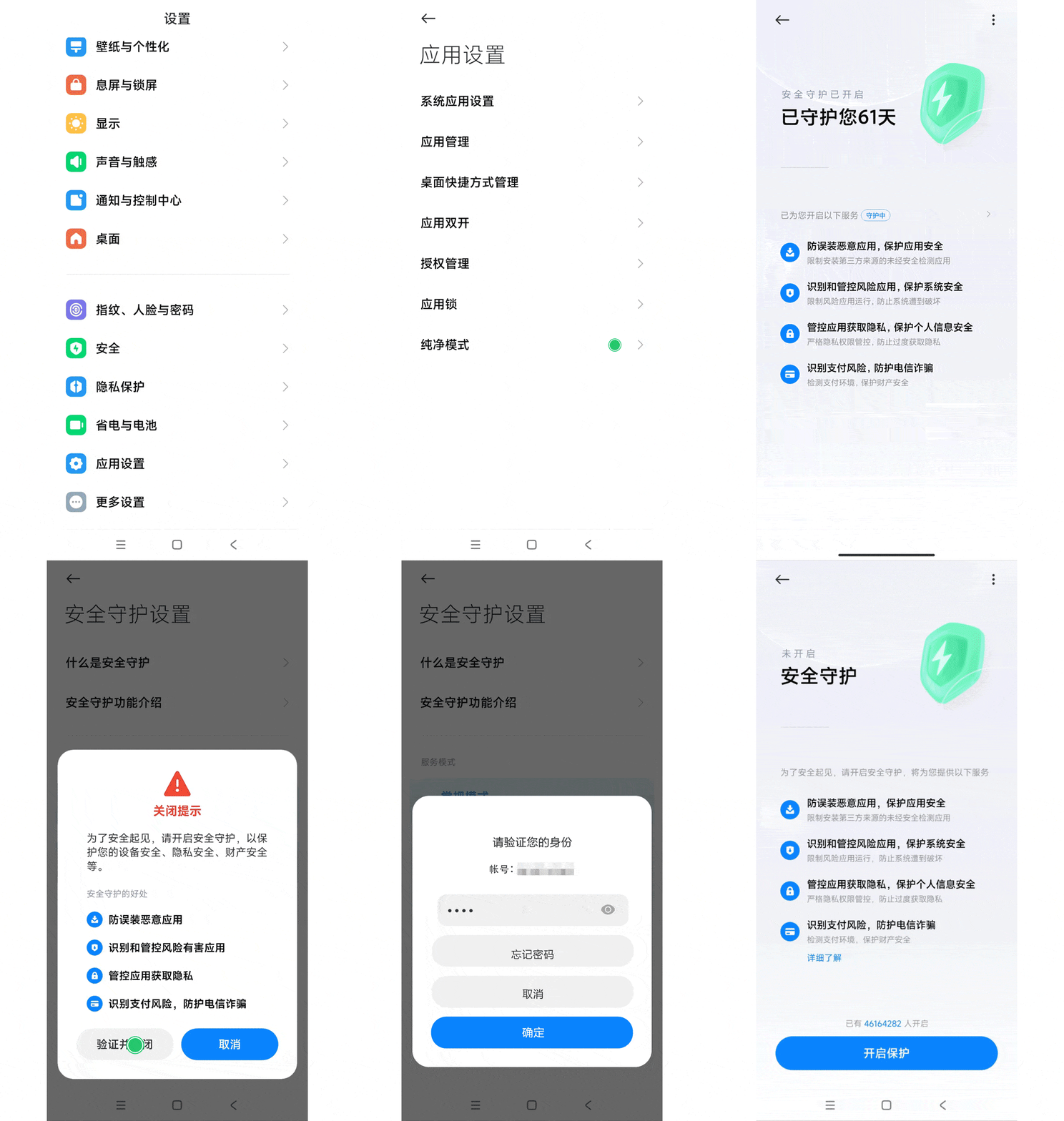
- 进入「设置」→「应用设置」→「纯净模式」。
- 点击右上角「⋮」进入安全守护页面。
- 点击「关闭纯净模式」,在「关闭提醒」中选择验证并关闭,输入小米账号密码即可关闭纯净模式。
方式二:应用设置中没有「纯净模式」
- 安装时会提示「检测到未知应用」,点击右上角的「设置」按钮。
- 进入「安全守护」,点击右上角「设置」按钮。
- 点击「关闭安全守护」,选择验证并关闭,输入小米账号密码即可。
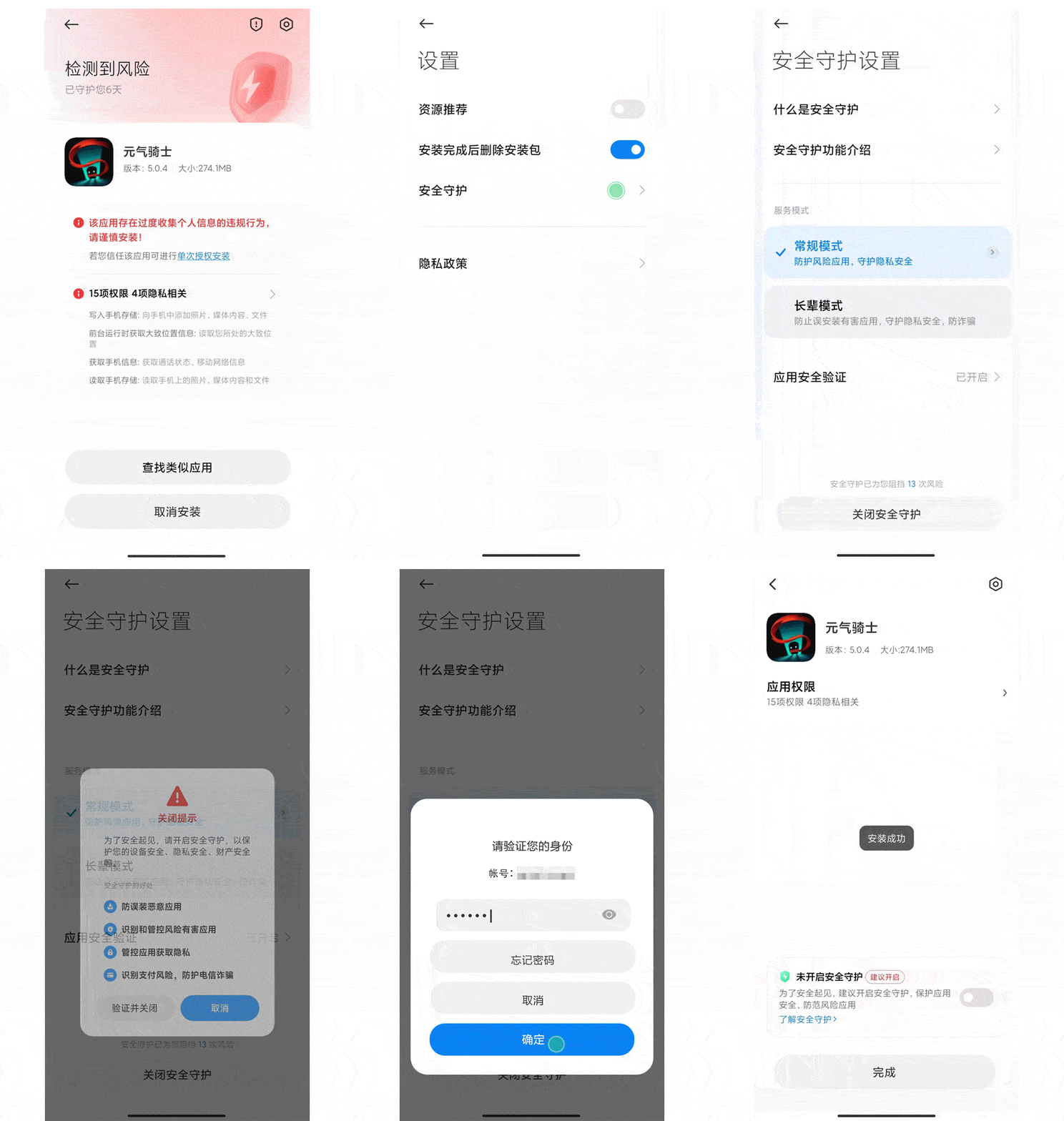
关闭之后重新安装应用,安装时提示「应用未上架」选择「继续安装」即可正常安装。
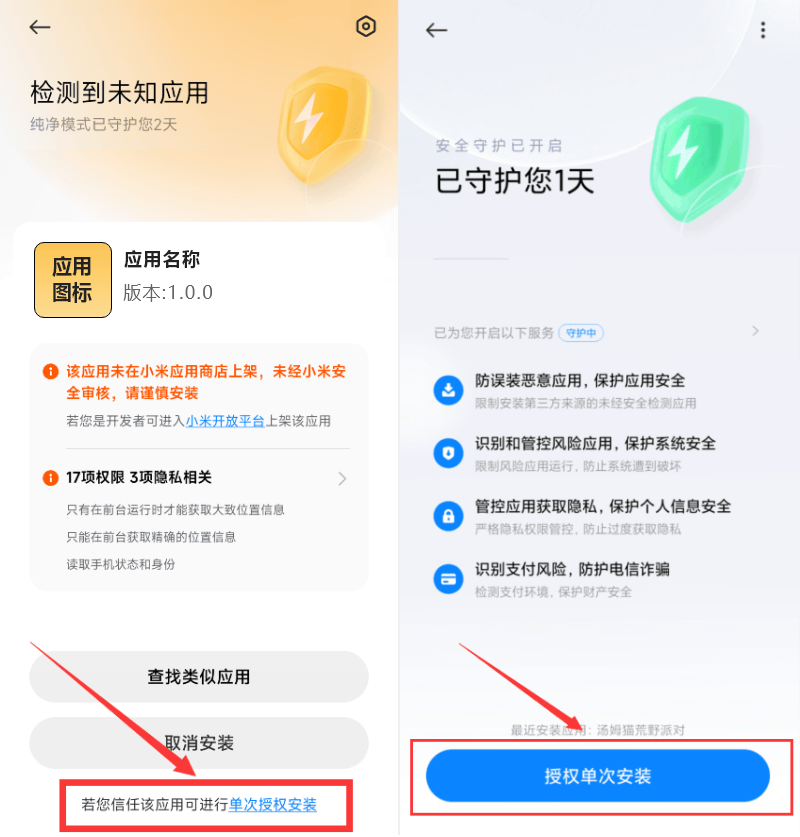
如果不想关闭纯净模式,可以在安装时选择「授权单次安装」,或在安全守护页面内点击「授权单次安装」,只对当前 APP 放行,其他应用仍保留安装限制。
vivo / OPPO 手机
为什么安装应用时要验证密码或指纹?
这是 OPPO、vivo 手机对外部应用软件的限制造成的,属于手机自身的系统限制,验证密码无法取消。
- 安装时可通过人脸识别或输入锁屏密码完成验证,验证后即可继续安装。
- 部分机型也可以尝试先关闭网络,再进行安装。
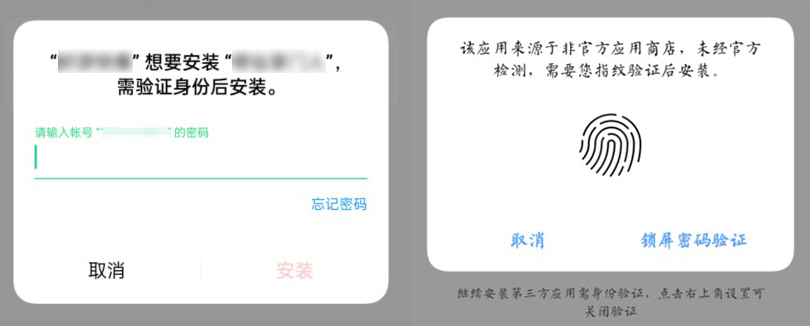
以上提示均为手机系统自带的安全策略,并非 APP 本身的问题,按提示完成验证即可安装使用。
本页仅用于说明安卓手机的安装拦截问题,按步骤操作后即可正常安装